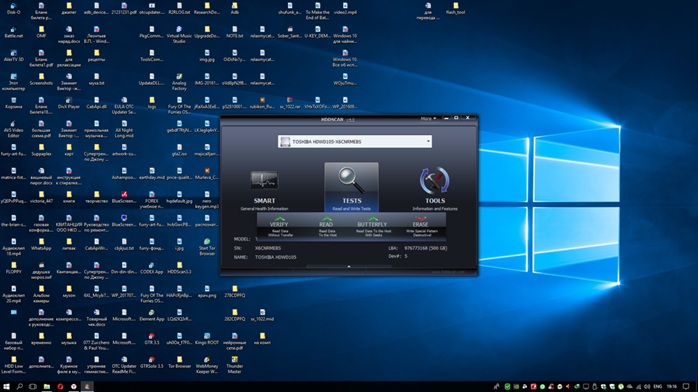
Одна из самых неприятных проблем, рано или поздно возникающих у пользователей ПК – необходимость восстановления утерянной информации. Файлы могут быть удалены случайно, из-за программных сбоев, некорректного сохранения или закрытия программы до окончания сохранения. Также файлы удаляются из-за действия вирусов, некорректного отключения компьютера во время работы, автоматической очистки корзины. Решить проблему помогают программы для восстановления данных с жесткого диска.
Таких программ много. Есть среди них как платные, так и бесплатные. Некоторые имеют опцию поиска пропавших сведений с дисков, которые система не видит: Lost Disk Drive (Потерянный диск). Другие способны работать даже без загрузки ОС.
Перед использованием утилит стоит учитывать два фактора:
приложения не всегда могут восстановить все данные. Успех работы зависит от времени. Чем раньше владелец ПК обнаружил пропажу, тем лучше. Файлы не исчезают с диска мгновенно, но со временем поверх них записываются новые сведения. Даже самой мощной утилите не удастся восстановить данные из уже перезаписанного сектора. Давно утраченные файлы можно вернуть только если компьютером не пользуются очень активно;
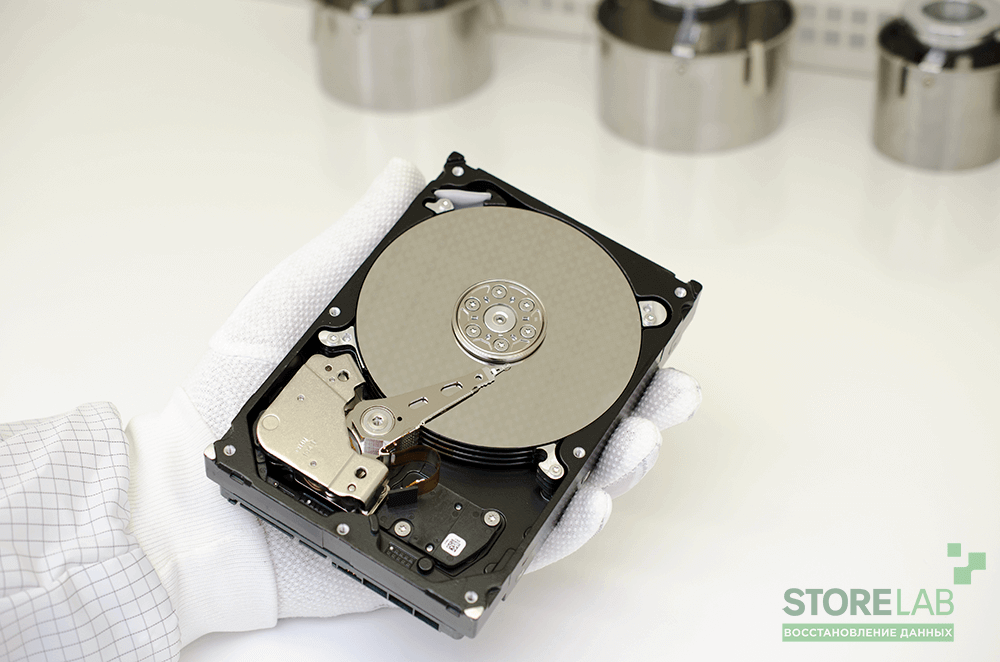
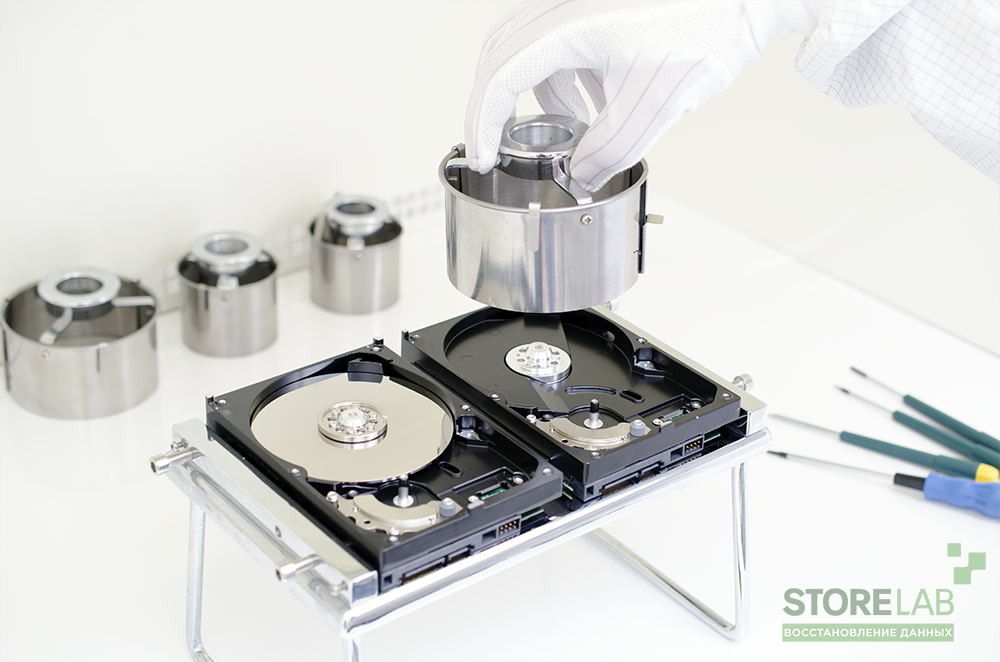
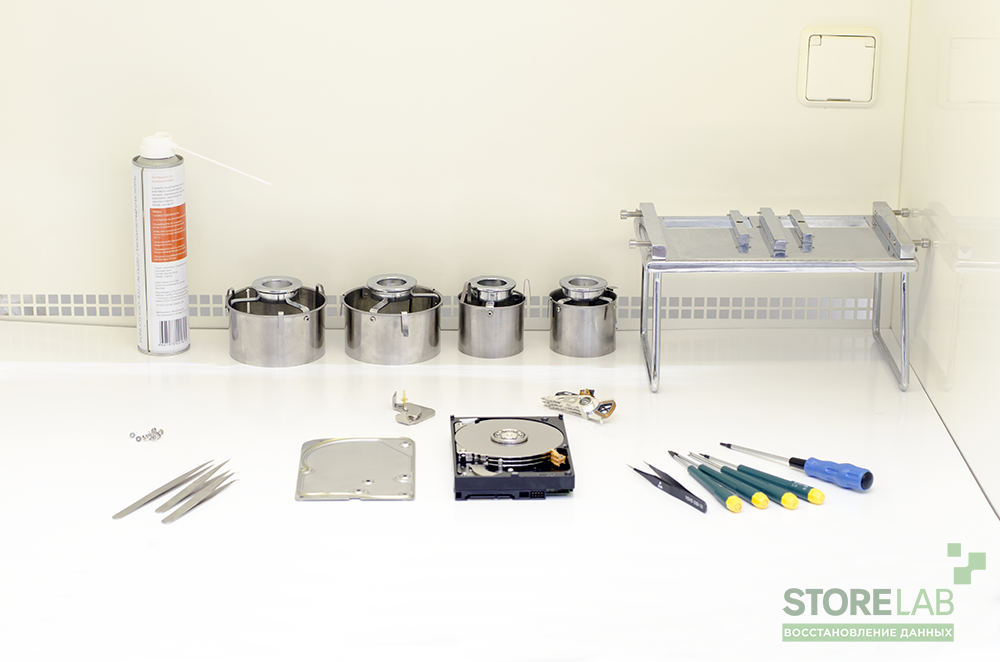
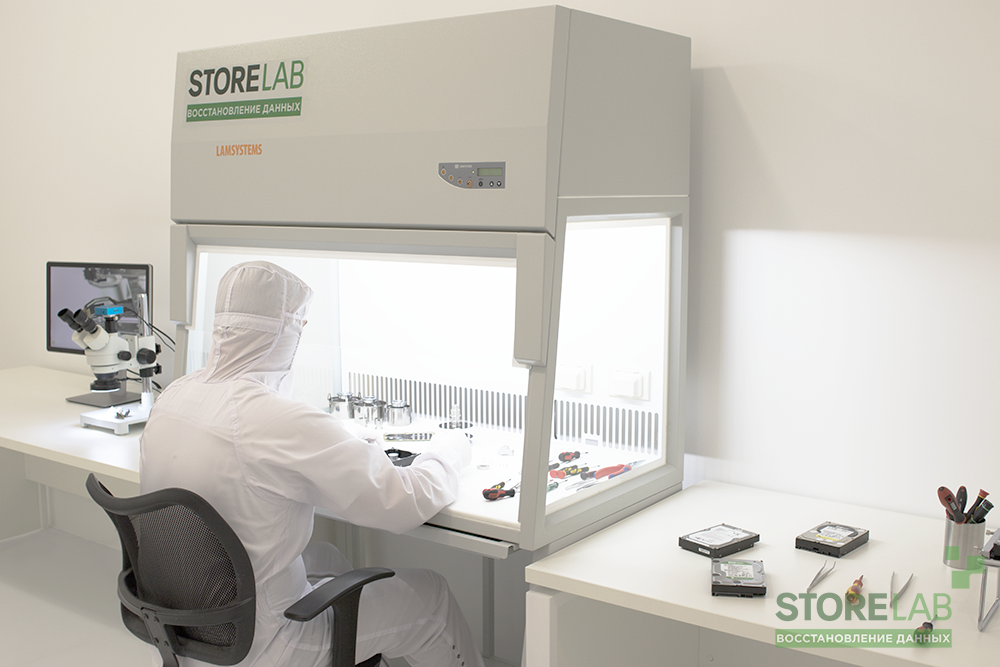
восстановление информации при помощи утилит возможно только если сам hard disk полностью исправен. Если при включении компьютера раздаются нестандартные звуки: треск, щелчки, писк, это значит, что система не может прочесть данные из-за неисправности носителя. В этом случае пользоваться программами для восстановления не рекомендуется – они могут только ухудшить ситуацию, повредить файлы безвозвратно. Возврат утерянной информации при повреждении жесткого диска лучше доверить мастерам из сервисного центра. Они проведут диагностику, устранят поломку диска и вернут все пропавшие папки. Если починить сам винчестер не удастся, мастера смогут вытащить с него информацию, сохранив ее на новом накопителе.
Большинство софта для восстановления распознает все типы файлов: текстовые документы, аудио, фото, видео. Работа с ними проста даже для не очень продвинутого пользователя.
Программа для восстановления файлов HDD Recuva
Это одна из самых простых утилит для возврата утерянной информации, которая будет понятна даже неподготовленным пользователям.
В софте есть детальная справка, объясняющая, какие действия потребуются на каждом конкретном этапе.
Русскоязычный интерфейс значительно облегчает реанимацию.
Программа подходит для разных вариантов Windows: ХР, Vista, версий 7, 8, 10.
Recuva работает с жесткими дисками, съемными картами памяти, USB-накопителями.
Можно восстанавливать фото, текстовые документы, работать с системами FAT, NTFS.
Не занимает много места на диске.
Есть переносной вариант. Утилиту можно скачать на флеш-накопитель, подключить флешку к любому компьютеру, на котором надо реанимировать данные, и запустить. Устанавливать ее на компьютер не надо – она будет работать с флешки, не занимая места в памяти ПК.
Минусом Recuva является неспособность работать с большим количеством пропавших файлов. Она не всегда находит все утраченные документы. Сложность с обнаружением пропажи возникает и при восстановлении сведений после форматирования диска.
Работа с Рекувой проходит по такому алгоритму:
после запуска появляется Помощник, предлагающий выбрать тип файла: картинку, музыку, документы, видео и т. д. Если тип точно известен, надо отметить нужный пункт. Если тип неизвестен или надо найти данные разного типа, есть пункт «Прочее», занимающийся поиском всех утраченных папок. Выбираете пункт, жмете «Далее»;
выбираете место, где хранился документ. Если точно известно имя папки, можно его указать. По умолчанию стоит пункт «Точно неизвестно». При выборе его утилита сканирует весь накопитель;
Recuva готова начать работу, о чем сообщает в следующем окне. Можно провести простой анализ или углубленный (для этого отметьте галочкой соответствующий пункт);
начинается сканирование, занимающее некоторое время. После его окончания в окне покажется список возможных к восстановлению документов. Отметьте нужные галочкой;
далее надо указать путь для восстановления. Не стоит восстанавливать сведения на тот же носитель, с которого они исчезли. Лучше заранее подключить к компу флешку или другой винчестер.
Сама процедура работы Recuva занимает не очень много времени. В результате удается вернуть к жизни большинство утраченных данных.
Утилита для восстановления данных Hetman Partition Recovery
Удобный инструмент для воссоздания данных с жестких дисков, карт памяти, флешек. Программа работает со всеми типами документов, удаленных случайно, в процессе форматирования или из-за действий вредоносных приложений. Софт платный, для тестирования можно воспользоваться пробной демо-версией. Это позволит увидеть все возможности утилиты, но сохранить восстановленные бесплатной версией сведения не получится.
Hetman Partition Recovery выпускается в двух вариантах: инсталлируемом и портативном. Второй вариант не требует установки на ПК, его можно записать на флеш-носитель и подключить к компьютеру с любой ОС. В этом случае во время работы софт не занимает места в памяти компьютера.
Приложение просто в работе, есть встроенный пошаговый помощник. Реанимирует документы, фотографии, видео, удаленные через Корзину или без ее использования. Восстанавливает данные с сохранением иерархии (не просто отдельные файлы, а целые папки). Перед сохранением файл можно просмотреть или прослушать. Это поможет выбрать для сохранения лучшую версию данных.
Hetman Partition Recovery предусматривает разные варианты экспорта возвращенных документов: с сохранением на HDD, флеш-накопитель, создание виртуального образа, передача по сети на другой компьютер (по FTP).
Алгоритм работы софта:
установить, запустить;
выбрать раздел для работы;
выбрать тип сканирования (быстрое или полное);
отметить требующие восстановления документы;
выбрать путь для экспорта.
Время работы зависит от сложности задания: количества информации, степени поврежденности, типа. Процедура может занимать от нескольких минут до нескольких часов.
Софт для восстановления данных R-Studio
Популярный софт для восстановления данных с любых типов носителей. В отличие от многих восстанавливающих программ работает не только с ОС Windows, но и с macOS, Linux. Поддерживает все файловые системы.
Приложение платное. Есть бесплатная демо-версия, посредством которой можно восстановить файлы весом до 64 Мб (позволяет реанимировать текстовые документы).
Другие плюсы:
утилита для восстановления данных работает по сети, что помогает возвращать информацию даже в том случае, если не загружается операционная система;
работает с массивами;
имеет удобный русскоязычный интерфейс;
есть возможность реанимировать все удаленные за определенный период времени данные;
возможен предварительный просмотр найденной информации.
Встроенный помощник дает пошаговую инструкцию при работе. После сканирования утилита просит выбрать путь для экспорта информации. Важный момент: выбирать надо диск, отличный от того, с которого пропали сведения. Иначе сохраненные файлы будут записаны поверх появившихся позже. Восстановить информацию после такой перезаписи даже при использовании специального оборудования сложно.
Программа для восстановления файлов HDD Disk Drill
Создавалась, как специальный софт для восстановления данных ОС Mac, но впоследствии были выпущены версии для Windows.
Хороший инструмент для возвращения утраченной информации с разных типов носителей.
Поддерживает разные виды файловых систем.
Работает даже с физически поврежденными носителями.
Восстанавливает сведения после случайного удаления, форматирования накопителя, сбоев в работе ОС, последствий вирусной атаки.
Работает с текстовой информацией, аудиофайлами, фотографиями.
У софта есть платная и бесплатная версия. Бесплатная позволяет реанимировать информацию весом до 500 Мб. Этого часто достаточно для восстановления утраченных документов, фотографий, аудиозаписей. Платная версия дает расширенный список функционала, работает со всеми известными файловыми форматами, позволяет восстанавливать данные, исчезнувшие до установки софта на ПК (бесплатная версия не имеет такой опции).
Минус утилиты: отсутствие портативного варианта. Софт придется устанавливать на компьютер. Если поврежденный диск не включается, его надо будет подключать к другому ПК.
Существует еще много программ для восстановления данных с жесткого диска. Но несмотря на богатство предоставляемых ими возможностей, пользователям не всегда удается вернуть ценную информацию в полном объеме. Если работа с одной утилитой не привела к желаемому результату, нецелесообразно пытаться самостоятельно использовать другие, особенно если пропали действительно важные сведения. Лучше как можно быстрее отключить ПК и обратиться к мастерам из сервисного центра. Многократные безуспешные попытки самостоятельного восстановления файлов могут привести к их окончательной потере. Мастера проведут диагностику, выявят проблему, применят специальные приложения, которых нет в широком доступе. Это значительно повышает шансы на возвращение ценных сведений.
Автор статьи - Константин Сапожников
Главный инженер компании Storelab
Опыт работ по восстановлению данных 20 лет.
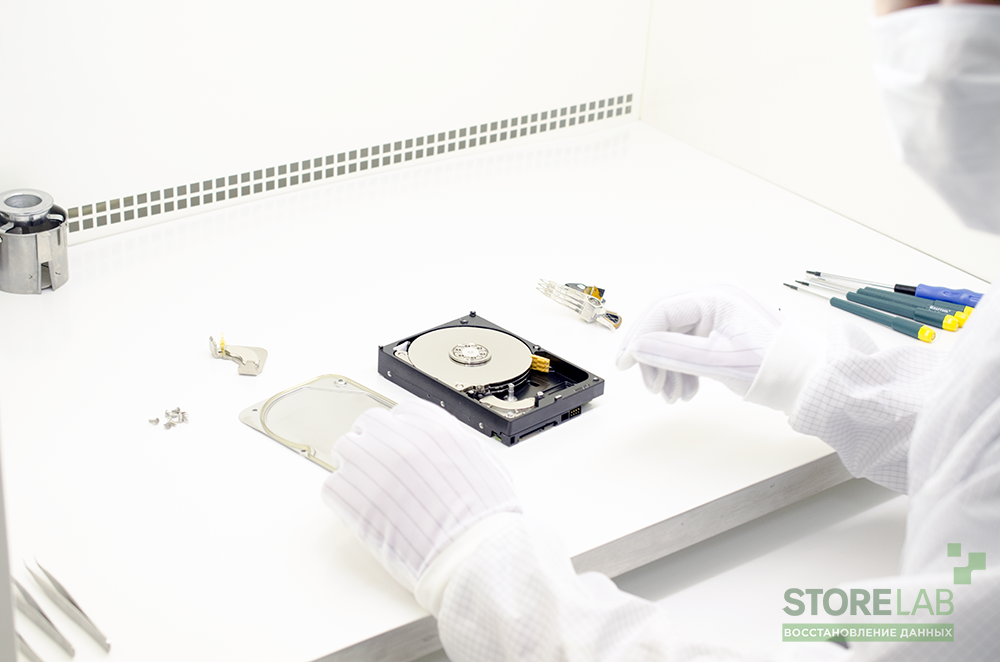
Если жесткий диск при включении пищит или издает щелчки и посторонние звуки, рекомендуем отключить питание диска, чтобы избежать повреждения магнитных пластин. Восстановление данных в таких случаях возможно только в лаборатории.
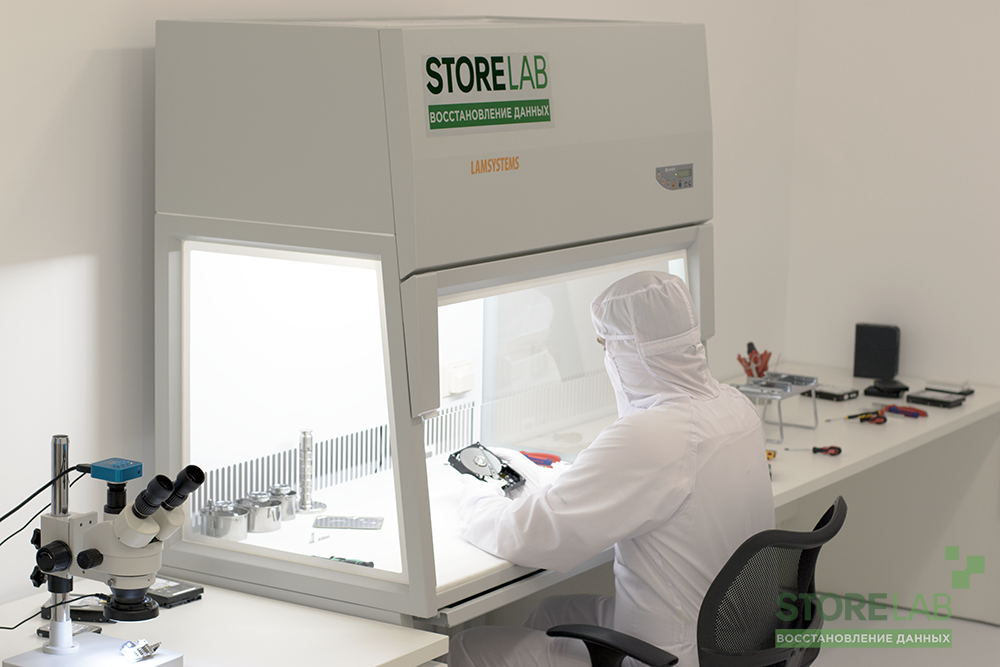
Как производится восстановление данных c жесткого диска
Бесплатная диагностика
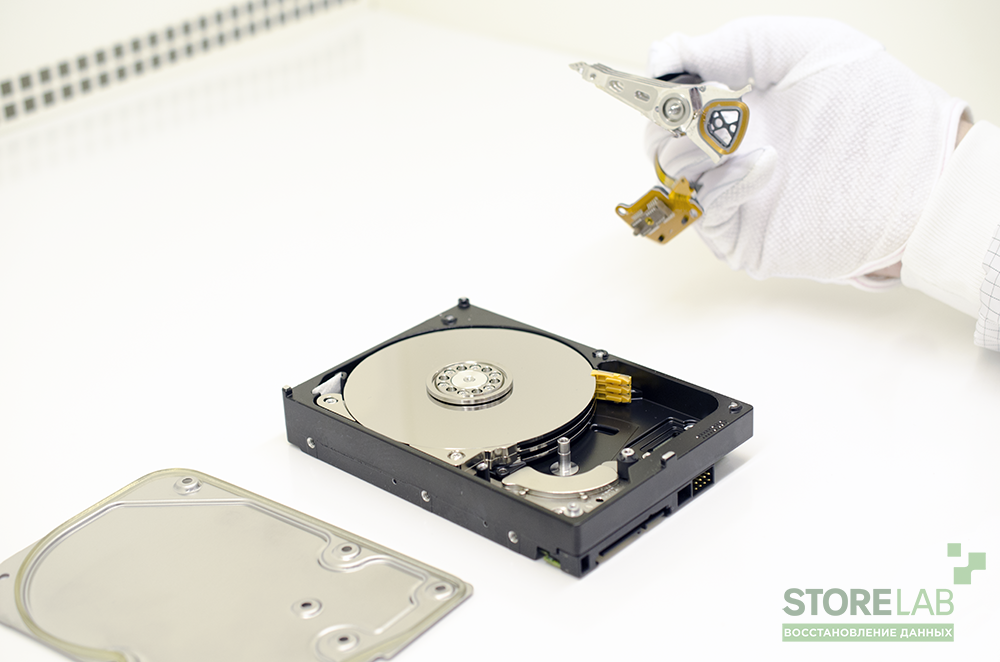
Безопасная замена механики диска
Новейшие инструменты и технологии
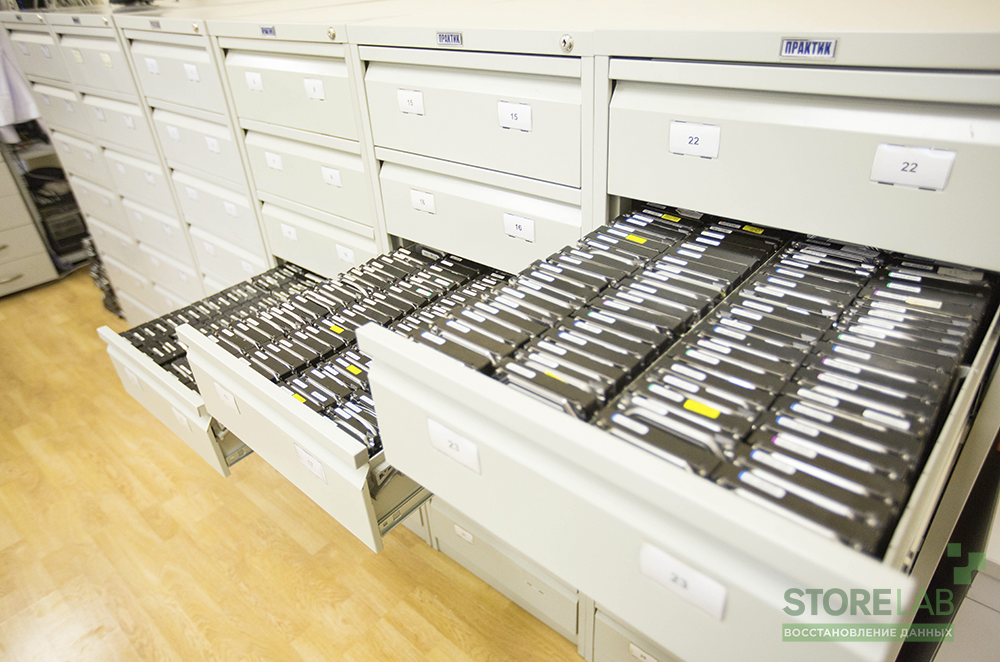
Чистая комната (ISO Class 5)
Профессионализм и надежность
Опыт, когда это важно
Замена блока магнитных головок
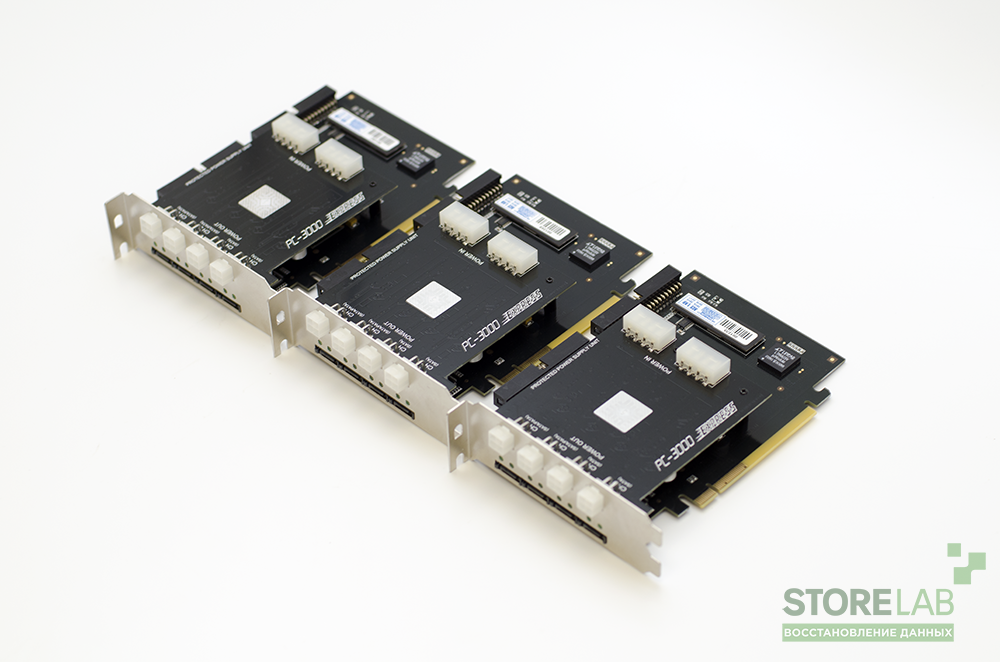
Комплексы PC-3000 Express
Все запчасти в наличии
Нам доверяют восстановление данных
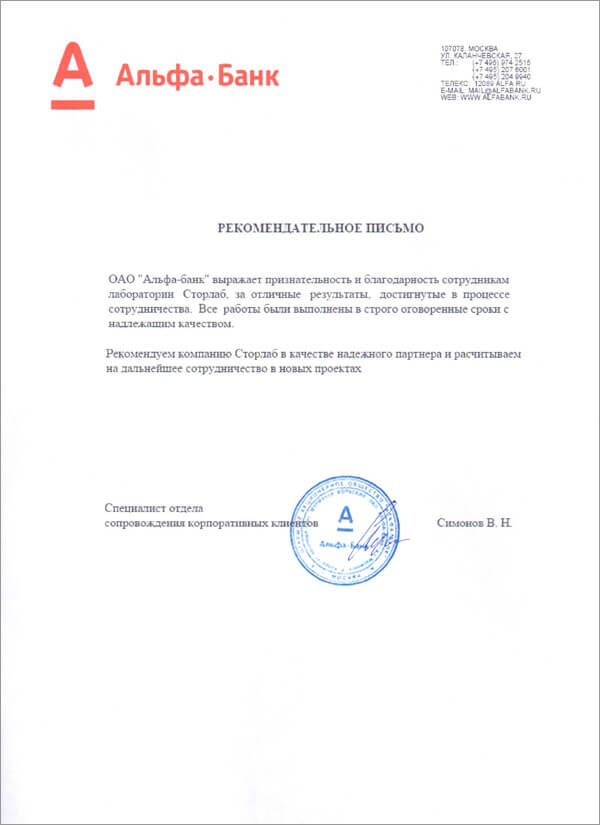
«Альфа-Банк» выражает признательность и благодарность сотрудникам лаборатории Storelab за отличные результаты, достигнутые в процессе сотрудничества. Все работы были выполнены в строго оговоренные сроки с надлежащим качеством.
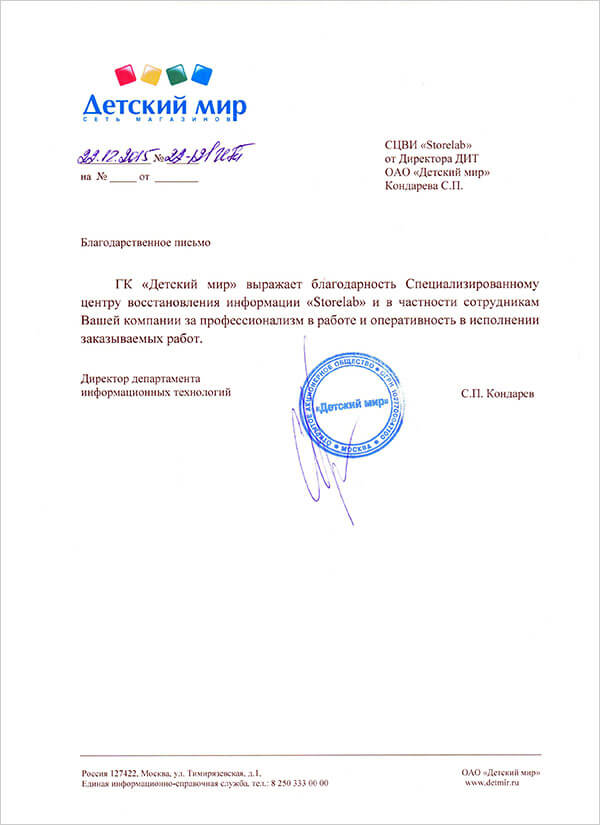
«Детский мир» выражает благодарность центру восстановления информации Storelab и, в частности, сотрудникам Вашей компании за профессионализм в работе и оперативность в исполнении заказываемых работ.
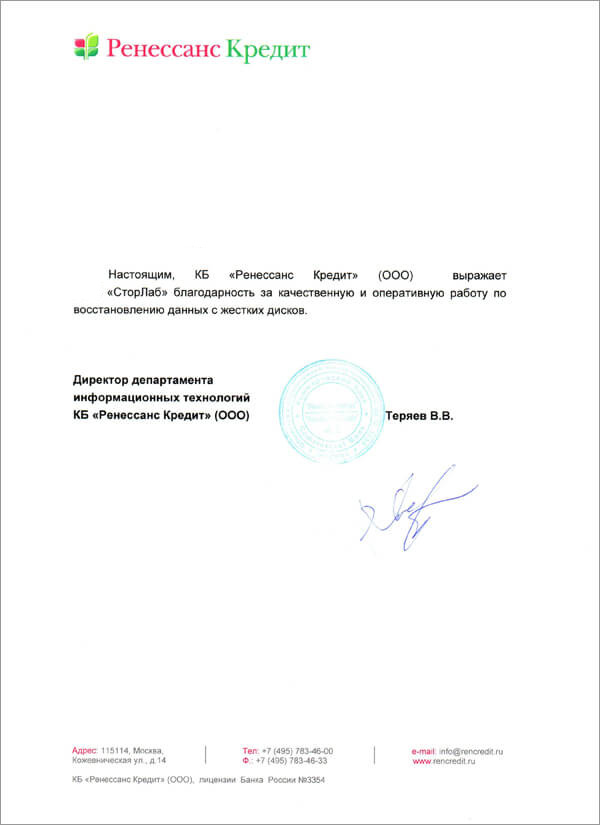
Настоящим, Банк «Ренессанс Кредит» выражает компании Storelab благодарность за качественную и оперативную работу по восстановлению данных с жестких дисков.
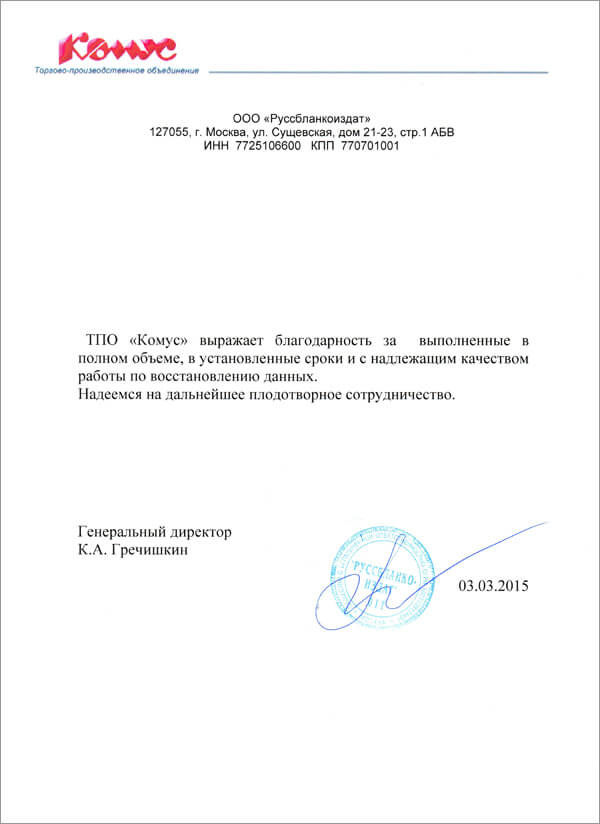
«Комус» выражает благодарность за выполненные в полном объеме, в установленные сроки с надлежащим качеством работы по восстановлению данных. Надеемся на дальнейшее плодотворное сотрудничество.
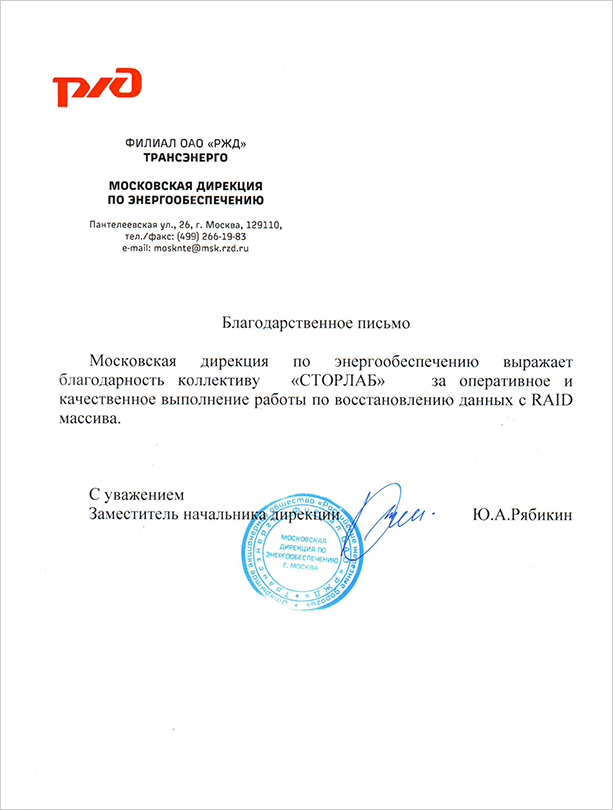
Филиал ОАО «РЖД» Трансэнерго Московская дирекция по энергообеспечению выражает благодарность коллективу компании Storelab за оперативное и качественное выполнение работы по восстановлению данных с RAID массива.
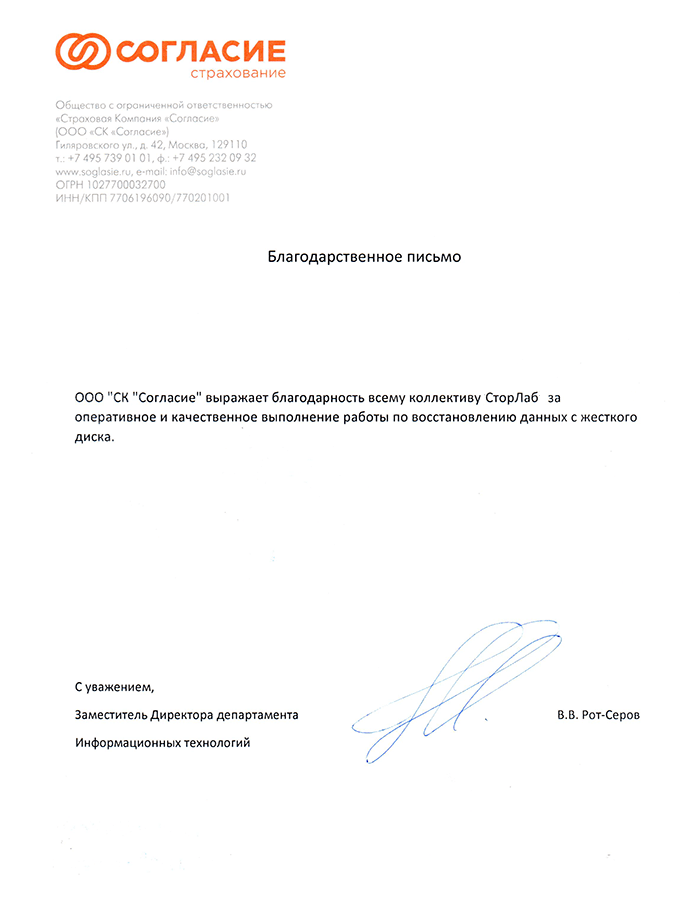
Страховая компания «Согласие» выражает благодарность всему коллективу компании Storelab за оперативное и качественное выполнение работы по восстановлению данных с жесткого диска.
Закажите бесплатную доставку на диагностику по Москве и ближайшему Подмосковью. Позвоните по телефону: +7 (495) 215-00-24 или оформите заявку на сайте и наш штатный курьер доставит жесткий диск в лабораторию на диагностику. Поскольку у нас работают только штатные курьеры, мы бесплатно доставляем оборудование обратно, после восстановления данных. Бережное отношение к вашей технике. Перевозка осуществляется в специальной сумке, предназначенной для безопасной транспортировки жестких дисков.
Почему для восстановления данных выбирают нас
Storelab — это крупнейшая лаборатория в Москве. Вас обслуживают опытные инженеры, которые знают и любят свою работу. Работаем без предоплат. В любое время с радостью ответим на все ваши вопросы. Звоните круглосуточно: +7 (495) 215-00-24.
Как проводится диагностика
Диагностика бесплатная, проводится на комплексах PC-3000 Express. Далее специалист расскажет вам неисправность, сроки и стоимость работ по восстановлению данных. Если у вас нет возможности приехать к нам - Закажите бесплатную доставку.
Как к нам проехать
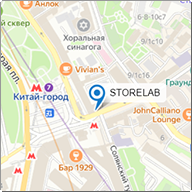
Мы находимся в минуте ходьбы от метро Китай-город по адресу: Лубянский проезд 27/1с1, подъезд №8, офис 2404 [ схема проезда ] Время работы: по будням с 9:00 до 18:00. Если вы на машине у нас есть бесплатная парковка.
«ЛУКОЙЛ Центрнефтепродукт выражает благодарность Storelab и специалистам компании за качественную и оперативную работу по восстановлению данных с жесткого диска.»

 Китай-Город










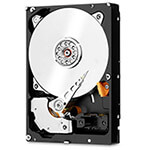 Одна из самых неприятных проблем, рано или поздно возникающих у пользователей ПК – необходимость восстановления утерянной информации. Файлы могут быть удалены случайно, из-за программных сбоев, некорректного сохранения или закрытия программы до окончания сохранения. Также файлы удаляются из-за действия вирусов, некорректного отключения компьютера во время работы, автоматической очистки корзины. Решить проблему помогают программы для восстановления данных с жесткого диска.
 Рекомендуем ознакомиться с разделом -
.png)
.png)
.png)
.png)
.png)
.png)
.png)
.png)
.png)
.png)
.png)
.png)
.png)
.png)
.png)
.png)
.png)
.png)
.png)
.png)
.png)
.png)
.png)
.png)
.png)
.png)






















 +7 (495) 215-00-24
  Китай-Город
 пн - пт 9:00 - 18:00

 м. Китай-город, Лубянский проезд 27/1с1 (
 Телефон: +7 (495) 215-00-24